
วันนี้หลายๆคนใช้ AI มากกว่าแค่การแชทคุยเพื่อหาคำตอบอะไรบางอย่างแล้ว เพราะ AI มีสิ่งที่เรียกว่า Connector ที่เชื่อมต่อ AI เข้ากับแอปพลิเคชั่นต่างๆ ทำให้เราสามารถพิมพ์คุยกับ AI แล้วได้ผลลัพธ์ที่ต้องการจากแอปพลิเคชั่นนั้นๆได้เลย เช่น สั่ง ChatGPT ช่วยสร้างไฟล์ Excel สรุปยอดขายจากไฟล์ดิบ หรือ ช่วยให้ Claude ส่งอีเมล์หาลูกค้าเป็นต้น
และล่าสุด LINE เองก็เพิ่งเปิดตัว LINE Bot MCP Server ที่เปิดทางให้ AI agent อย่าง Claude เชื่อมต่อกับ LINE Official Account ทำให้เราสามารถแชทคุยกับ Claude เพื่อทำงานกับ LINE OA ได้ง่ายขึ้น เช่น ตรวจโควตา ออกแบบ Flex Message หรือจัดการ Rich Menu เป็นต้น
สำหรับนักการตลาด LINE Official Account ถือเป็นหนึ่งในเครื่องมือหลักที่แทบทุกแบรนด์ในไทยใช้งานอยู่แล้ว ไม่ว่าจะเป็นการสื่อสารโปรโมชัน บริการลูกค้า หรือสร้างความสัมพันธ์กับผู้ติดตาม ทำให้เราลดเวลาการทำงานในภาพรวมได้ ตั้งแต่การเตรียมข้อความ ตรวจสอบข้อมูล ไปจนถึงการจัดการแคมเปญให้เป็นระบบมากขึ้น
LINE Bot MCP Server คืออะไร
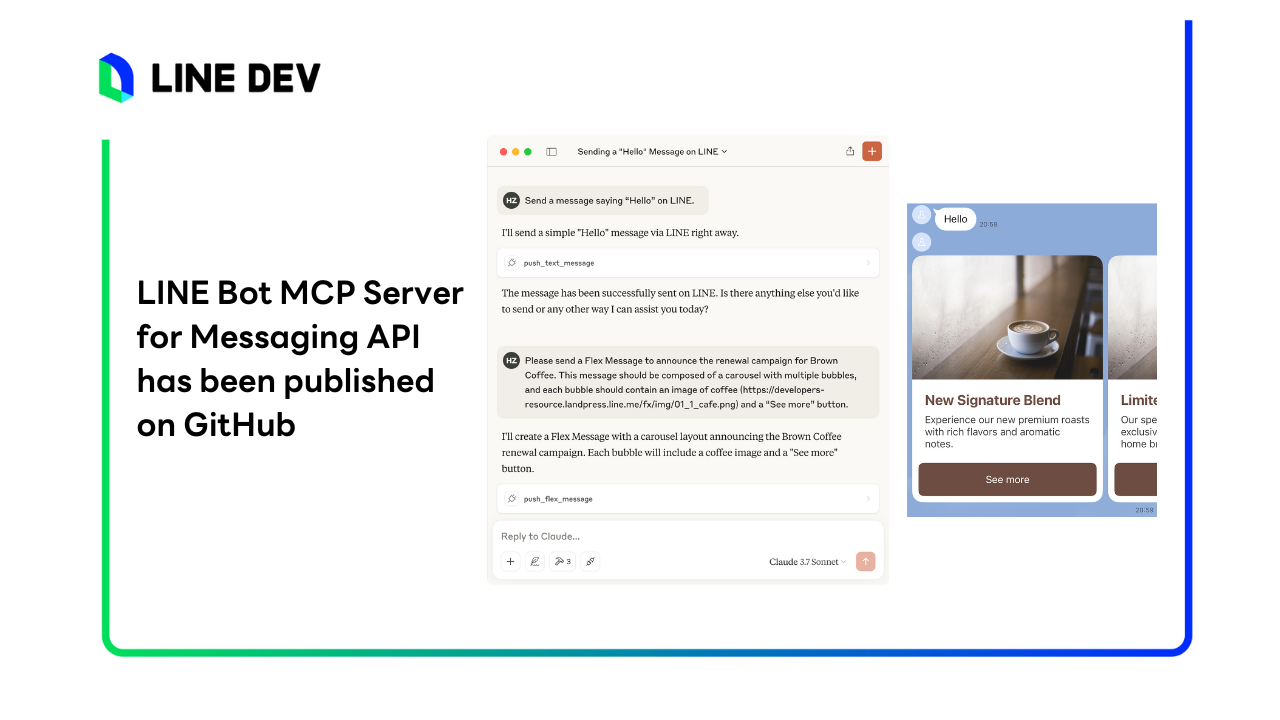
LINE Bot MCP Server คือเซิร์ฟเวอร์ตัวกลางที่เชื่อม AI agent เข้ากับระบบ LINE OA เพื่อให้ AI สามารถเรียกใช้เครื่องมือของ LINE OA ได้
โดยคำว่า MCP ย่อมาจาก Model Context Protocol ให้เข้าใจง่าย ๆ ว่าเป็นมาตรฐานการเชื่อมต่อระหว่าง AI กับเครื่องมือภายนอก เมื่อ AI มี MCP Server เป็นสะพานเชื่อม เราที่เป็นคนใช้งานก็สามารถสั่งงานให้ AI ไปใช้งานเครื่องมือหรือแอปพลิเคชั่นต่างๆได้ด้วยการแชทนั่นเอง
นั่นหมายความว่าตอนนี้เราสามารถแชทคุยกับ Claude ที่เชื่อมกับ “เครื่องมือ LINE OA” เพื่อทำงานให้เร็วขึ้นได้แล้วนั่นเอง
เชื่อม Claude กับ LINE ต่างจากให้ AI ช่วยเขียนอย่างไร
ถ้าใช้ AI แบบเดิม เราอาจพิมพ์ว่า “ช่วยเขียนข้อความโปรโมชันกาแฟ 3 แบบ” จากนั้นก็ต้องคัดลอกข้อความไปวางใน LINE OA เอง เปิดอีกหน้าจอเพื่อตรวจลิงก์ เช็กเงื่อนไขโปรโมชัน ดูโควตาข้อความ แล้วค่อยกดส่ง
แต่เมื่อเชื่อม AI เข้ากับ LINE OA แล้ว งานที่มีหลายขั้นตอนก็จะมีประโยชน์มากขึ้น เช่น แบรนด์ค้าปลีกกำลังจะส่งแคมเปญ “ลด 20% เฉพาะสมาชิก” ผ่าน LINE OA ก่อนวันเงินเดือนออก ทีมสามารถบอก AI ได้ในคำสั่งเดียวว่า
“ช่วยร่างข้อความ Broadcast สำหรับแคมเปญลด 20% จำนวน 3 แบบ ใส่ลิงก์คูปองนี้ทุกแบบ ตรวจ message quota ที่เหลือ และสรุป checklist ก่อนส่งให้ด้วย ห้ามส่งจริงจนกว่าจะได้รับอนุมัติ”
จากคำสั่งเดียว AI อาจช่วยร่างข้อความ 3 มุมให้ทีมเลือก เช่น แบบเน้นส่วนลด แบบเน้นสิทธิ์เฉพาะสมาชิก และแบบเร่งด้วยวันหมดเขต จากนั้น AI สามารถเรียกเครื่องมือที่เชื่อมไว้เพื่อตรวจ quota หรือเตรียมข้อมูลที่ต้องใช้ก่อนส่ง สิ่งที่ได้ตามมาก็คือ workflow ที่เป็นระบบขึ้น ตั้งแต่ข้อความ ลิงก์ โควตา ผู้รับ ไปจนถึง checklist สำหรับให้คนตรวจขั้นสุดท้าย
วิธีเชื่อม Claude กับ LINE OA ด้วย LINE Bot MCP Server
เมื่อเข้าใจความสามารถคร่าวๆแล้ว เรามาดูวิธีการติดตั้งกัน โดยก่อนอื่นให้เช็กก่อนว่าเราเป็นแอดมินของ LINE OA บัญชีที่จะเชื่อมหรือไม่ เพราะการตั้งค่าต้องใช้สิทธิ์ระดับแอดมิน และควรแจ้งทีมที่ดูแลบัญชีไว้ก่อน เนื่องจากขั้นตอนนี้จะสร้างช่องทางเชื่อมต่อกับ LINE Developers Console เพิ่มขึ้นมาด้วย
ถ้าเช็คเรียกร้อยแล้วว่าเราเป็นแอดมิน ก็เริ่มได้เลย
1. เข้า LINE Official Account Manager ของบัญชีที่ต้องการเชื่อม
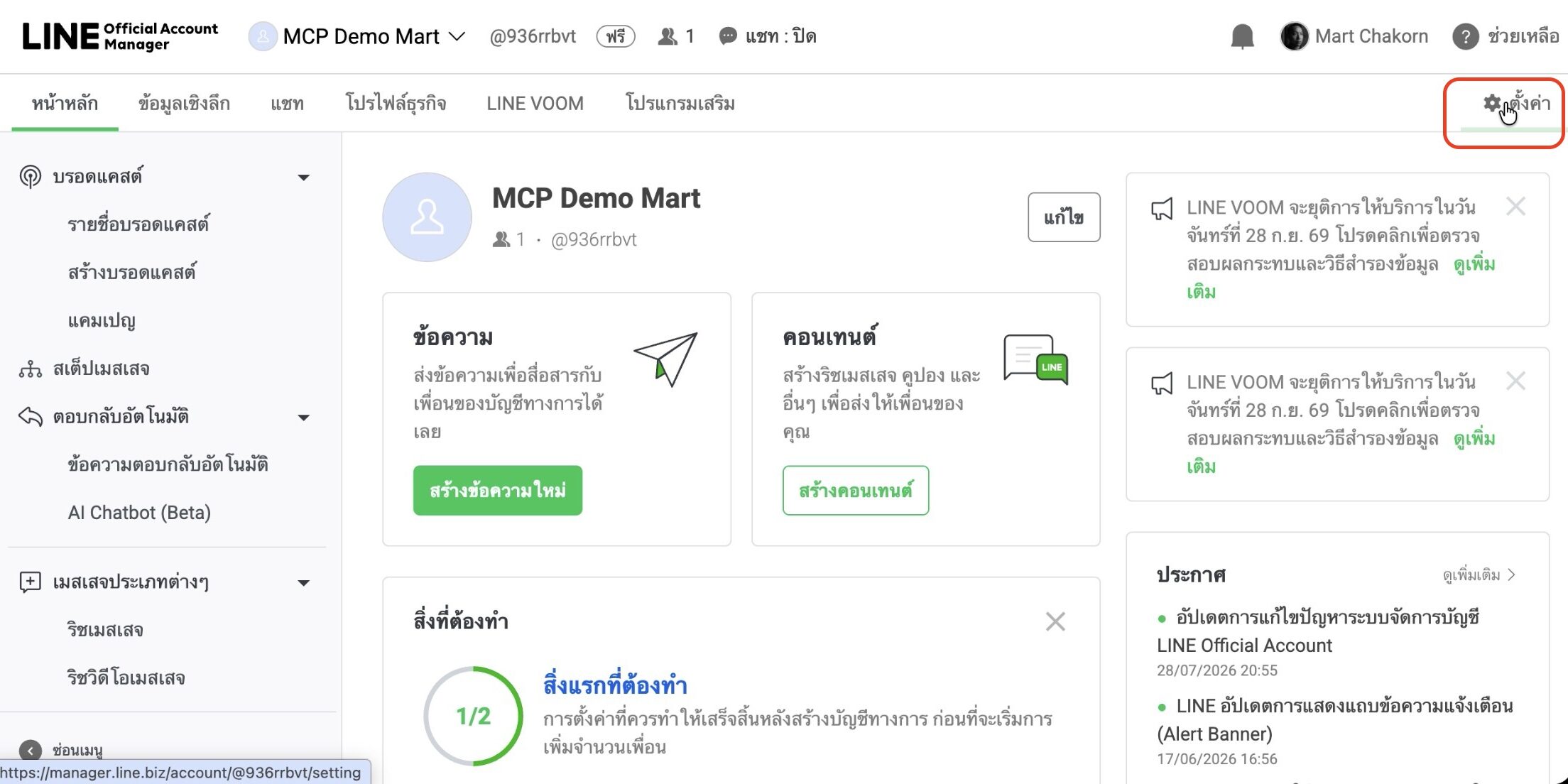
ขั้นแรกให้เราล็อกอินที่ LINE Official Account Manager แล้วเลือก LINE OA ที่ต้องการใช้งาน จากนั้นกด “ตั้งค่า” ที่มุมขวาบน
สำหรับบัญชีที่ส่งข้อความถึงลูกค้าจริง ควรยืนยันให้ชัดก่อนว่าเป็นบัญชีที่ทีมต้องการเชื่อมกับ AI จริงๆ ไม่ควรทดลองกับ OA หลักโดยไม่มีคนในทีมรับรู้
2. เลือกเมนู Messaging API
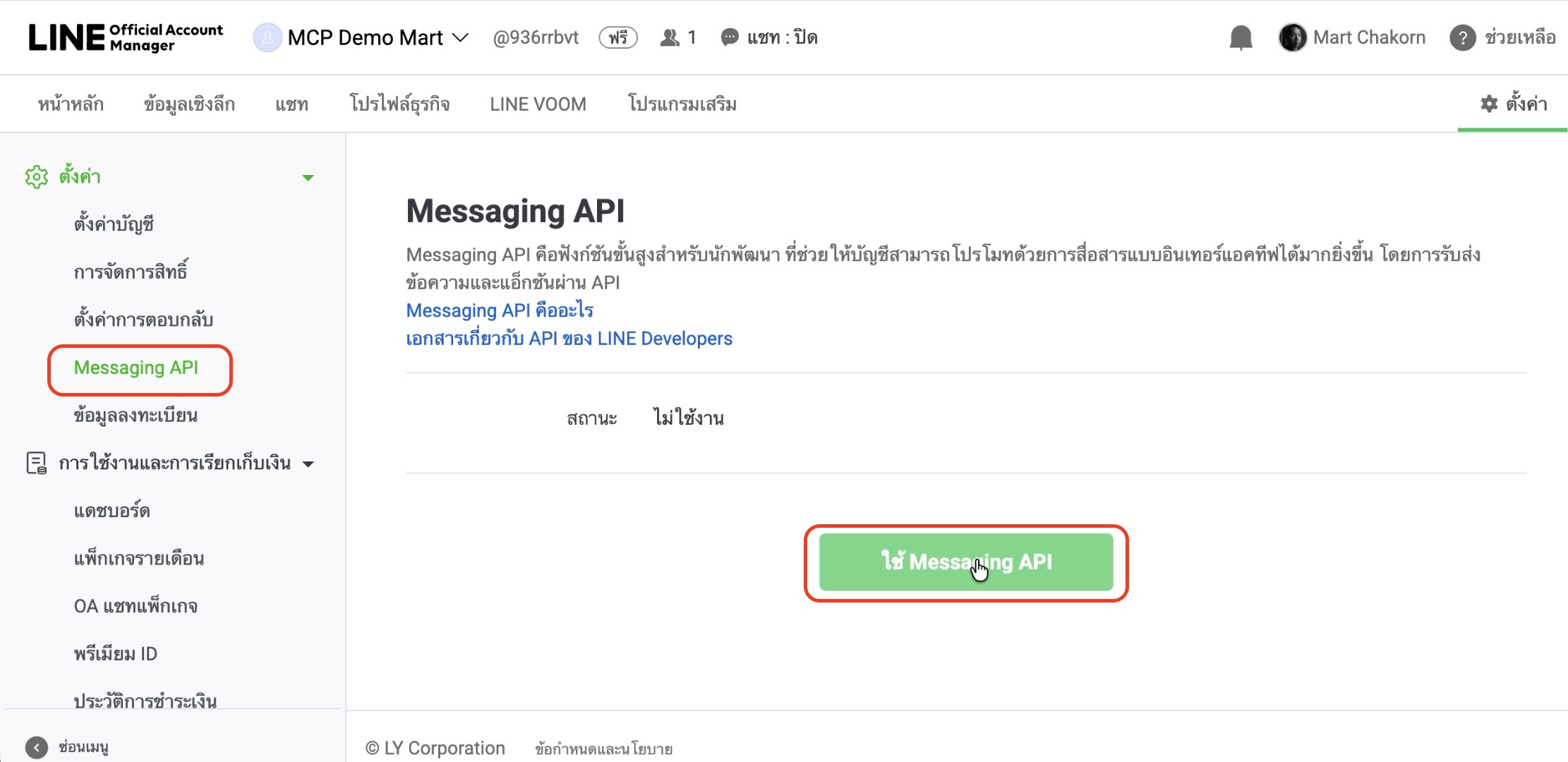
ที่เมนูด้านซ้าย ให้เลือก Messaging API แล้วกด เปิดใช้ Messaging API การกดเปิดใช้ในหน้านี้จะสร้าง Messaging API Channel ให้กับ LINE OA โดยอัตโนมัติ
3. ลงทะเบียนข้อมูลนักพัฒนา หากระบบถาม
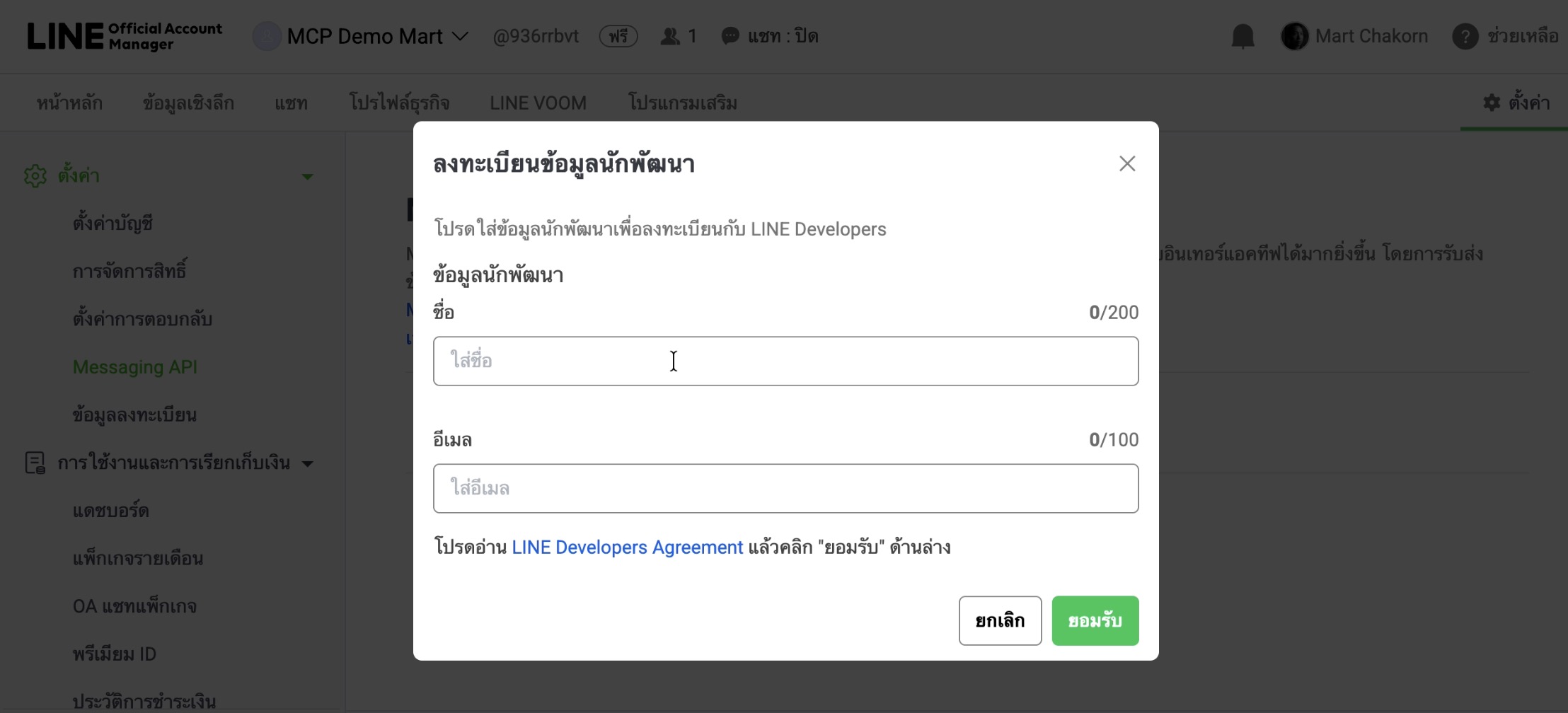
หากบัญชี LINE ของเรายังไม่เคยใช้ LINE Developers Console ระบบจะให้กรอกชื่อและอีเมล เพื่อสร้างข้อมูลนักพัฒนา ขั้นตอนนี้ใช้สำหรับเข้าไปดูและตั้งค่า Channel ที่เพิ่งสร้าง จากนั้นกด ยอมรับ และ กด ตกลง เพื่อเข้าสู่ขั้นตอนถัดไป
4. เลือก Provider ให้ถูกบัญชี
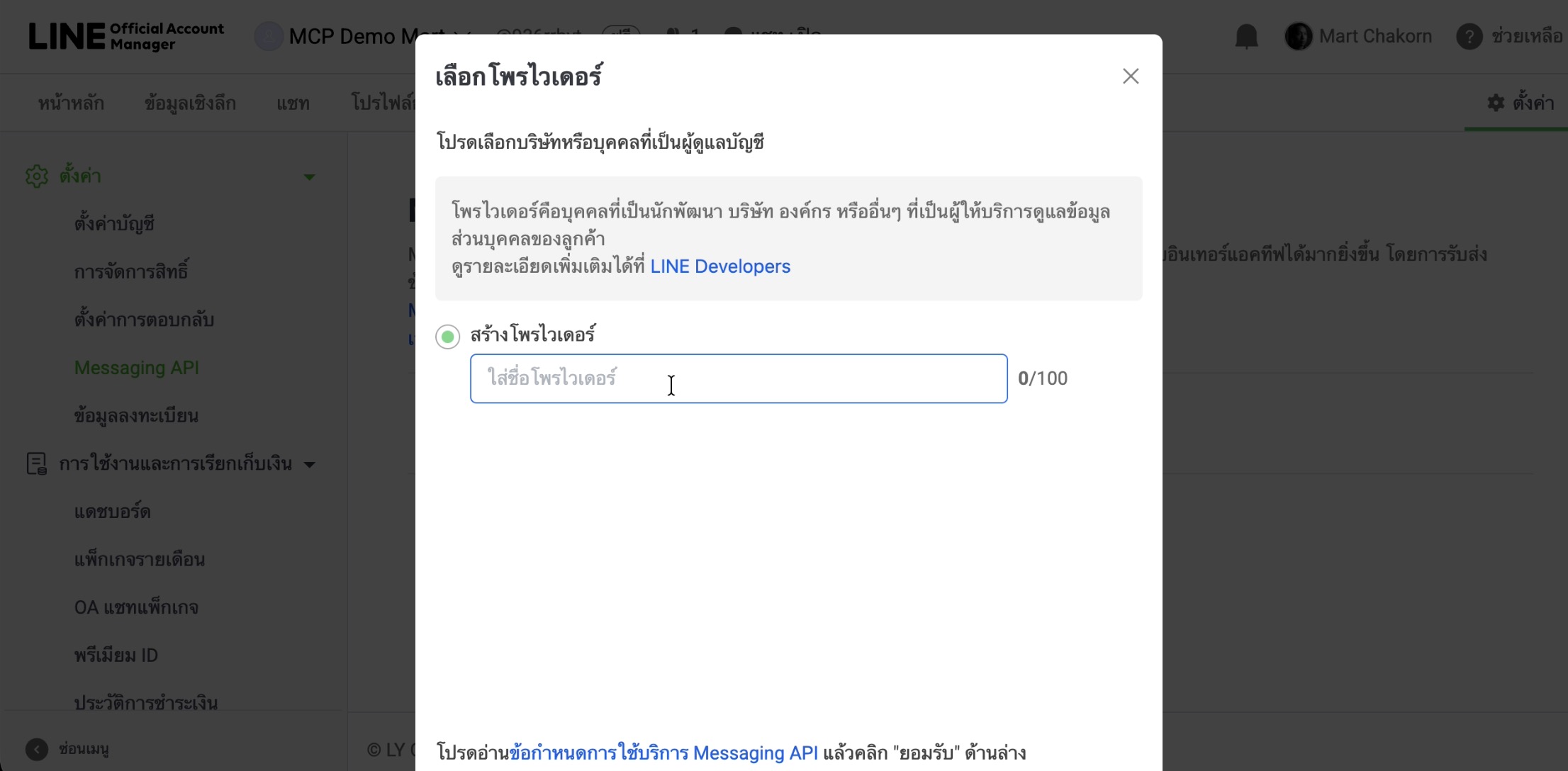
Provider คือพื้นที่สำหรับรวม Channel ที่อยู่ภายใต้บริการหรือเจ้าของเดียวกัน เช่น บริษัทเดียวกันหรือผลิตภัณฑ์เดียวกันซึ่ง ถ้า OA นี้จะเชื่อมกับระบบหรือ LINE Login ที่ทีมมีอยู่แล้ว ให้เลือก Provider เดิม ถ้าเป็นบริการใหม่ให้สร้าง Provider ใหม่แยกไว้ได้เลย
5. กรอกนโยบายความเป็นส่วนตัวและข้อกำหนดการใช้บริการของ Provider
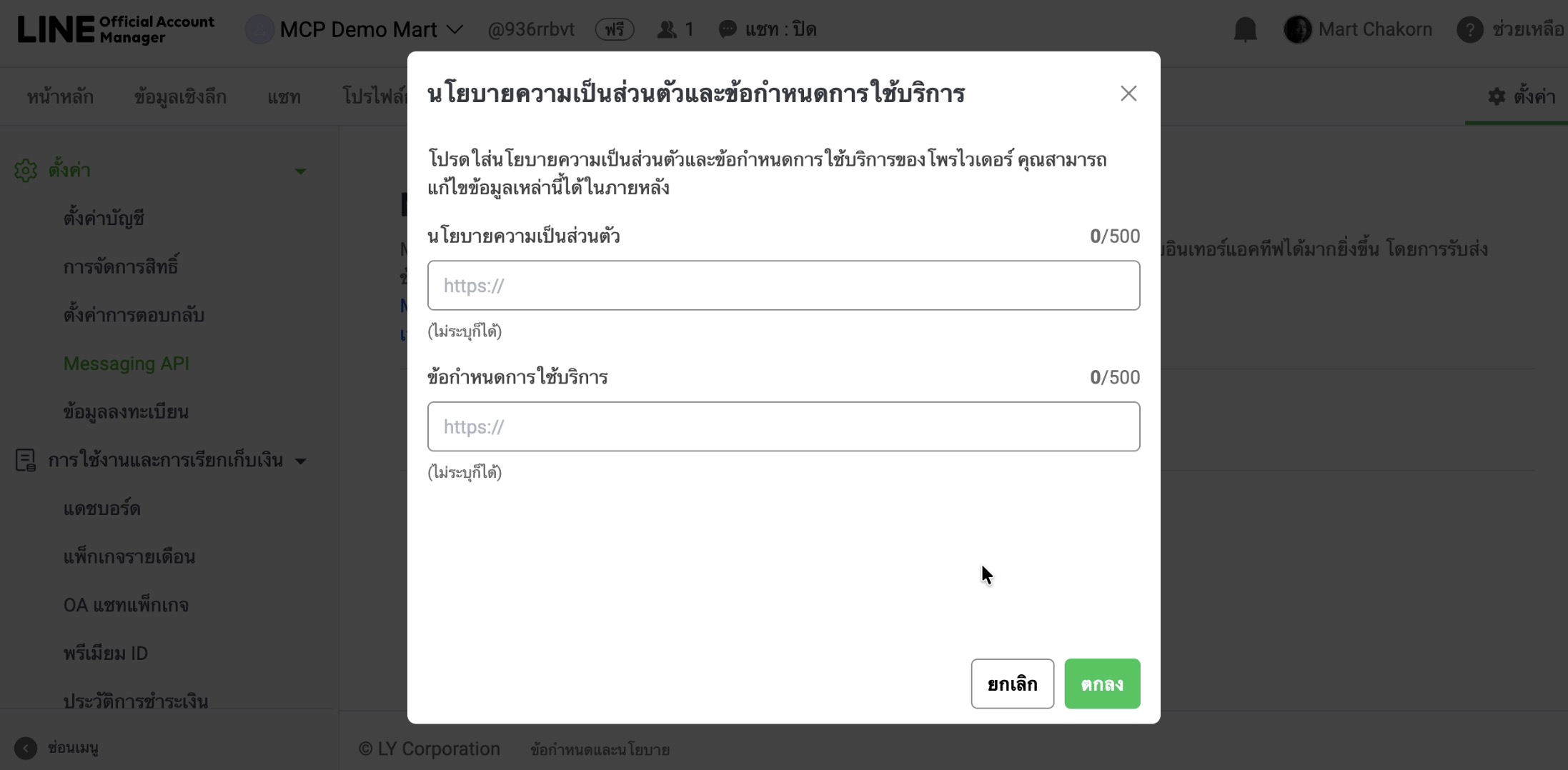
ระหว่างสร้าง Provider ระบบอาจแสดงหน้าต่างให้ใส่ 2 ลิงก์ ได้แก่ “นโยบายความเป็นส่วนตัว” และ “ข้อกำหนดการใช้บริการ” ของ Provider ที่เรากำลังสร้าง
หากบริษัทมีหน้า Privacy Policy และ Terms of Service อยู่แล้ว ให้คัดลอก URL จริงของแต่ละหน้ามาวางในช่องที่ตรงกัน หากเป็นบัญชีทดสอบ หรือยังไม่มีเอกสารสองส่วนนี้ สามารถปล่อยว่างได้
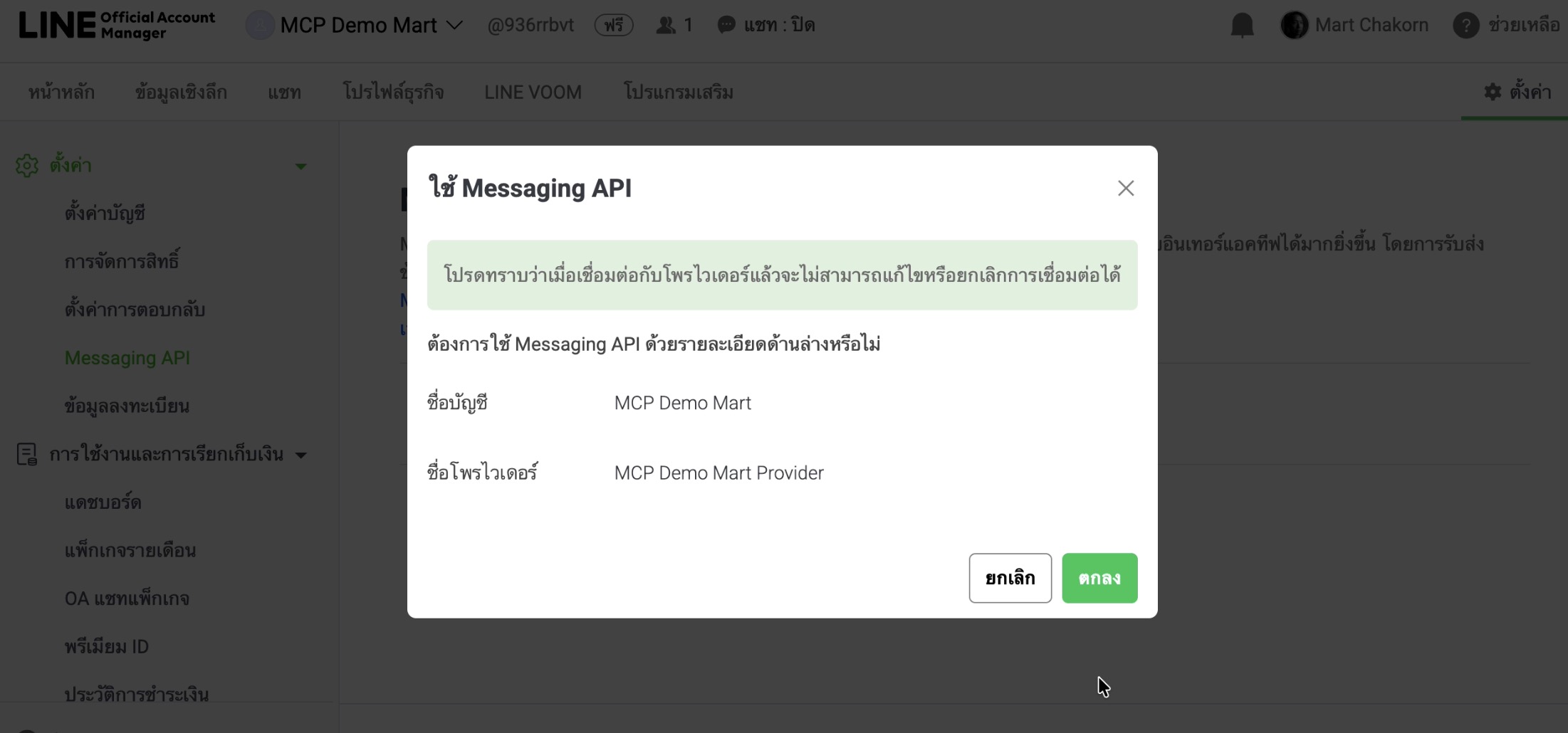
จากนั้นกด ตกลง แล้วจะมีหน้าต่างให้กด ตกลง อีกครั้ง
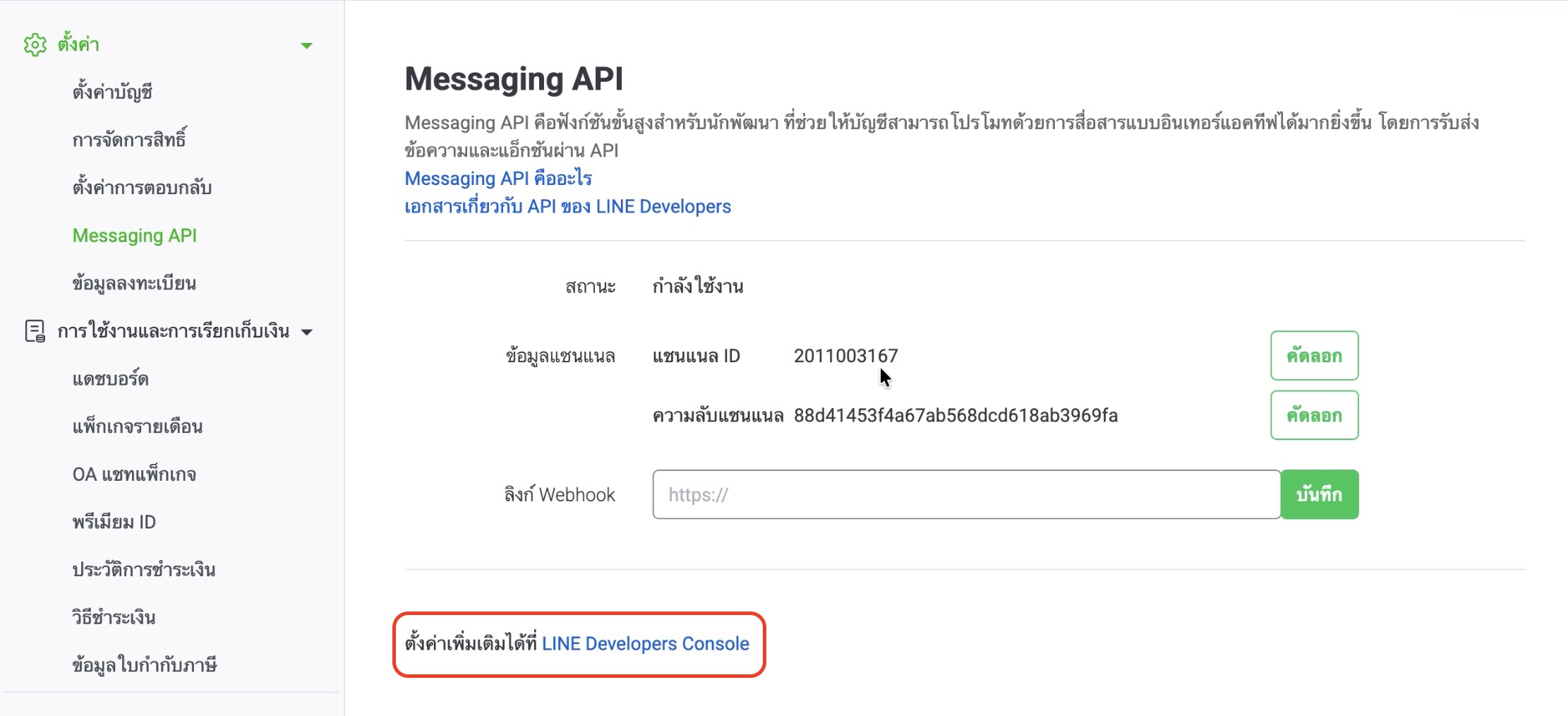
จากนั้นให้กดตั้งค่าเพิ่มเติมที่ลิงก์ Line Developer Console
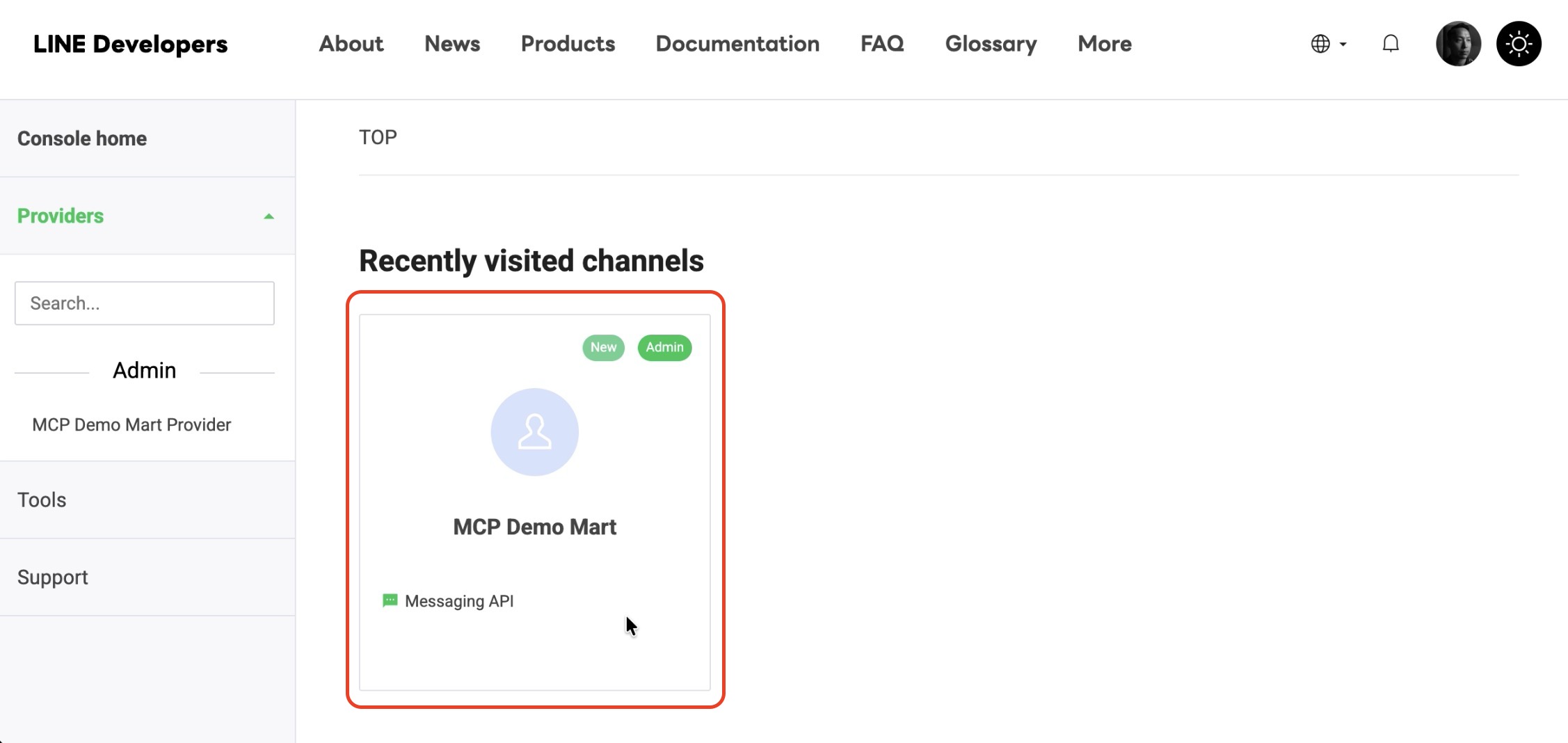
ระบบจะพาไปที่ LINE Developers Console ถ้ามี Channel ของ OA บัญชีนี้ปรากฏอยู่หมายความว่า OA พร้อมให้เชื่อมต่อเครื่องมือภายนอกแล้ว ขั้นตอนถัดไปจึงเป็นการออก Channel access token สำหรับเชื่อมกับ LINE Bot MCP Server อีกที
6. ออก Channel access token เพื่อเชื่อมกับ LINE Bot MCP Server
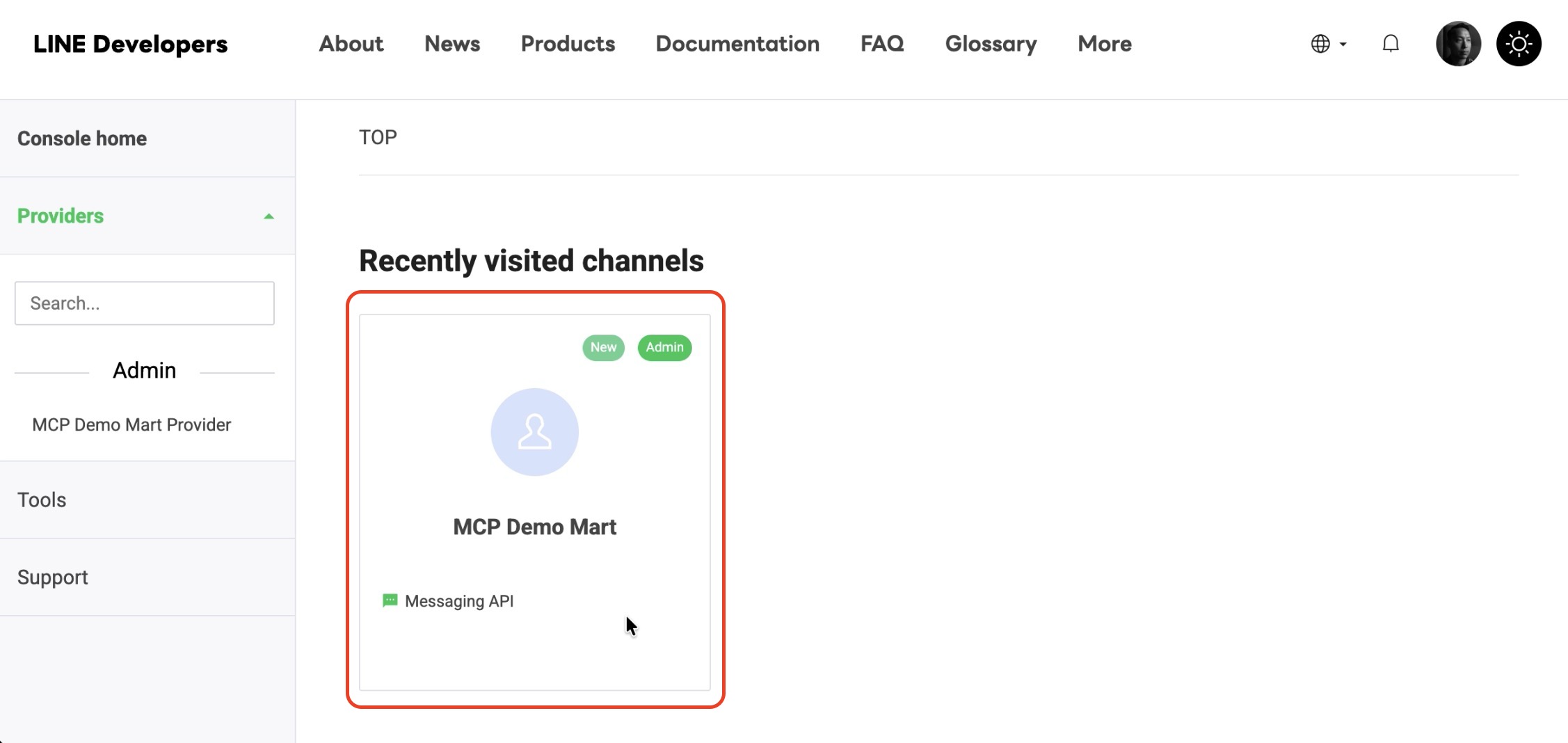
เมื่อเราได้ Messaging API Channel ให้กับ LINE OA บัญชีนี้ตามภาพด้านบนแล้ว ขั้นตอนถัดไปคือออก Channel access token หรือกุญแจสำหรับให้ Claude เรียกใช้งาน Messaging API ของ OA ได้ ให้กดเข้าไปใน Chanels ที่สร้างขึ้นใหม่ของเรา
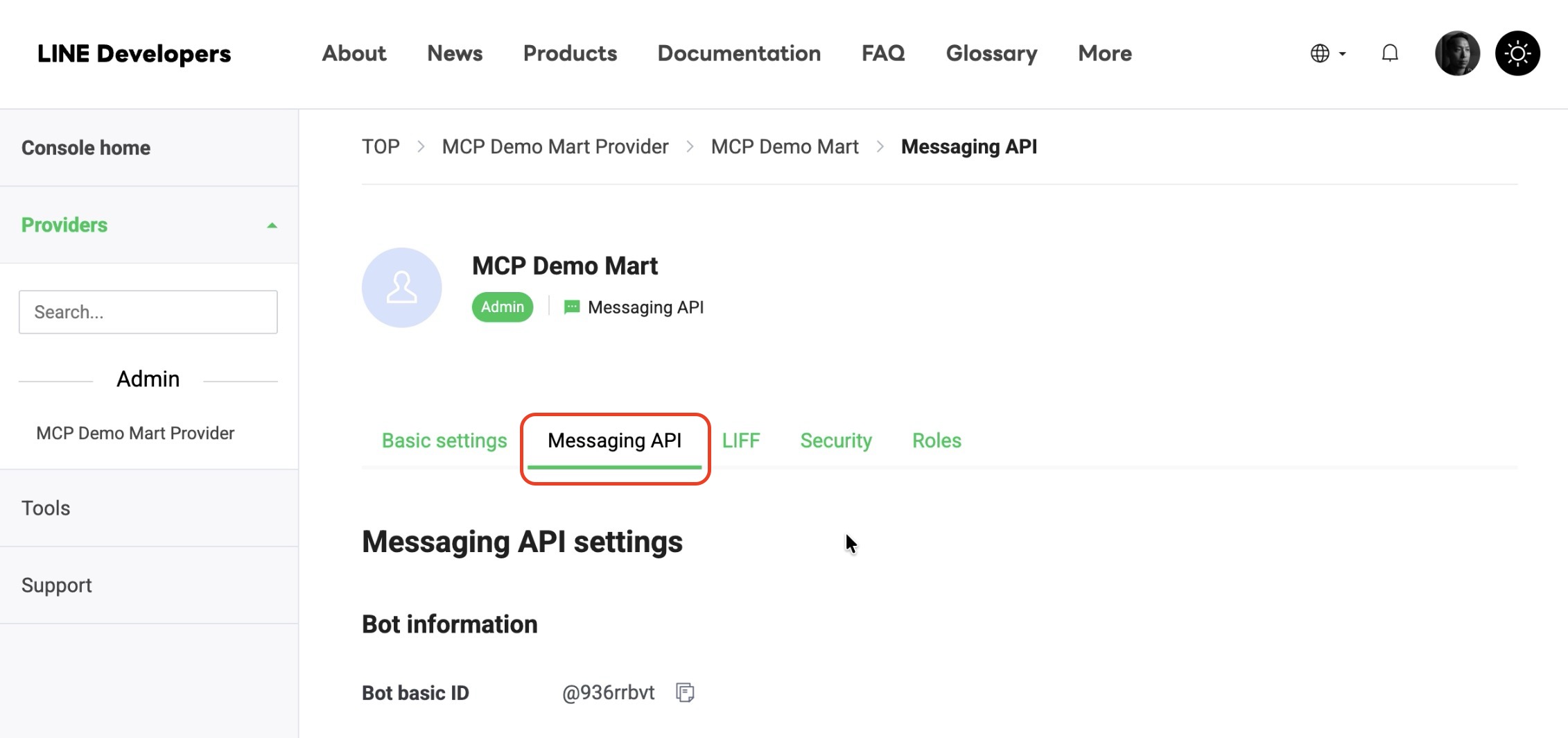
จากนั้นกดไปที่แท็บ Messaging API
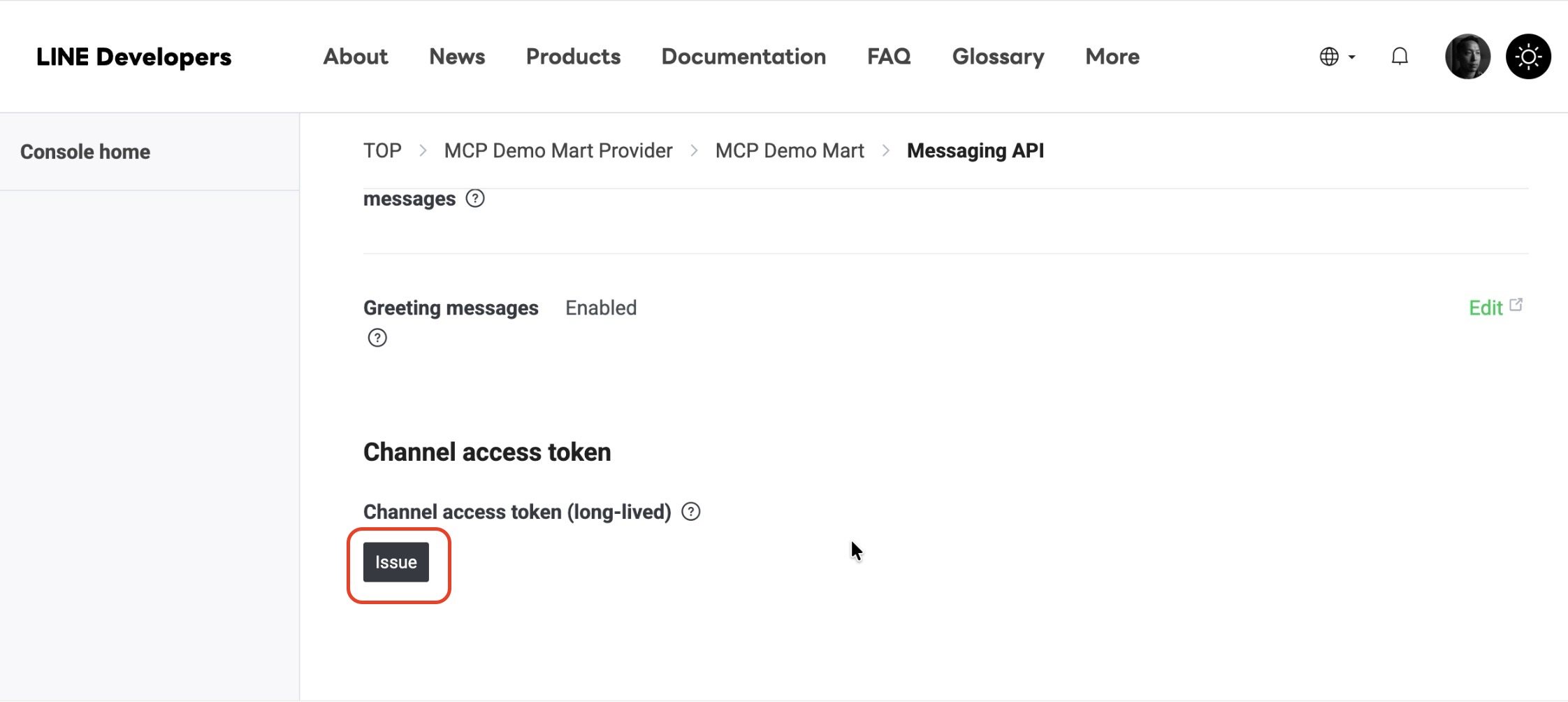
เลื่อนลงมาข้างล่างหาหัวข้อ Channel access token แล้วกด Issue เพื่อออก token
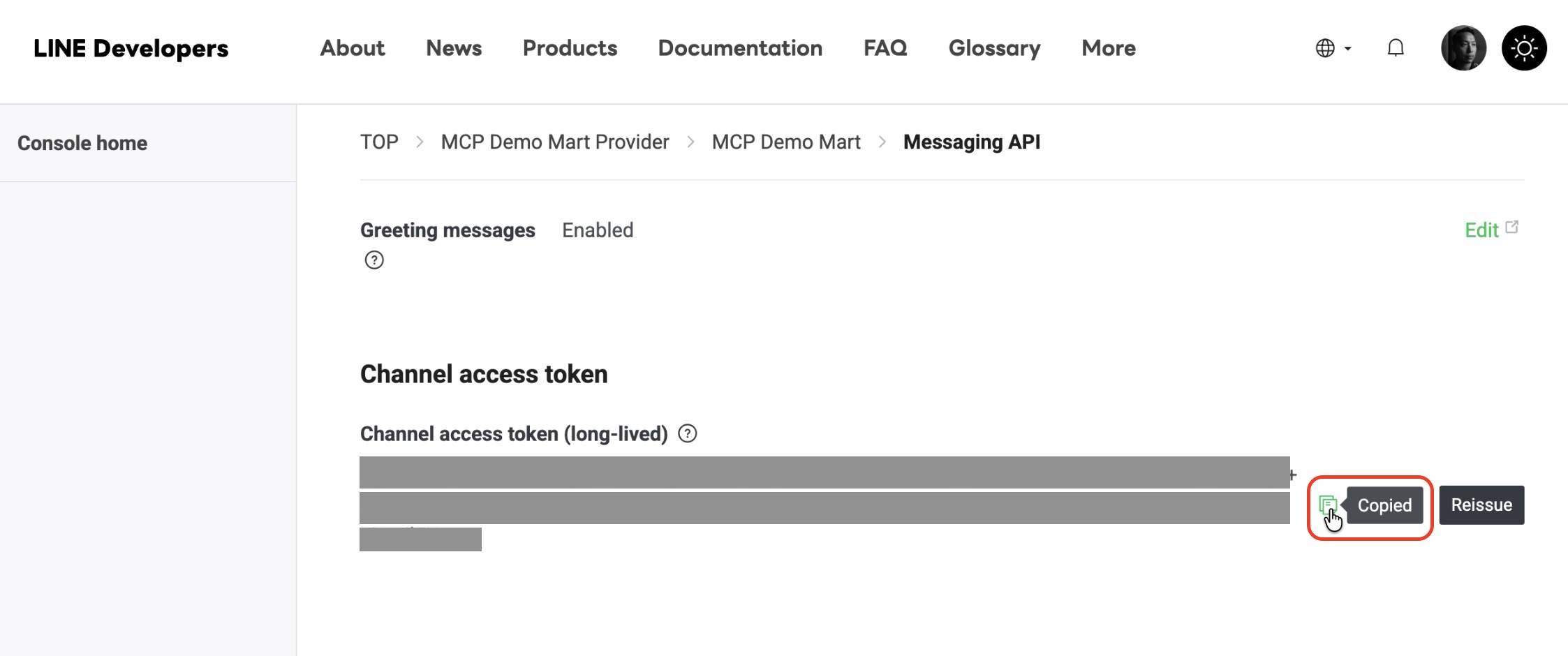
เมื่อกด issue แล้ว ระบบจะสร้าง Channel access token ขึ้นมาให้เรา ให้เรากดปุ่มก็อปปี้ เก็บเอาไว้ในไฟล์อะไรก็ได้ก่อนซึ่งเราจะนำรหัสอันนี้ไปใส่ในการตั้งค่ากับ Claude Desktop อีกที
ตั้งค่าต่อใน Claude Desktop
เมื่อมี Channel access token แล้ว ขั้นตอนต่อไปคือให้ Claude Desktop รู้จัก LINE Bot MCP Server เพื่อให้ AI เรียกเครื่องมือของ LINE OA ได้จากในหน้าต่างแชต โดยให้ไปทำต่อที่ Claude Desktop ที่ลงบนเครื่องของเราตามวิธีการดังนี้
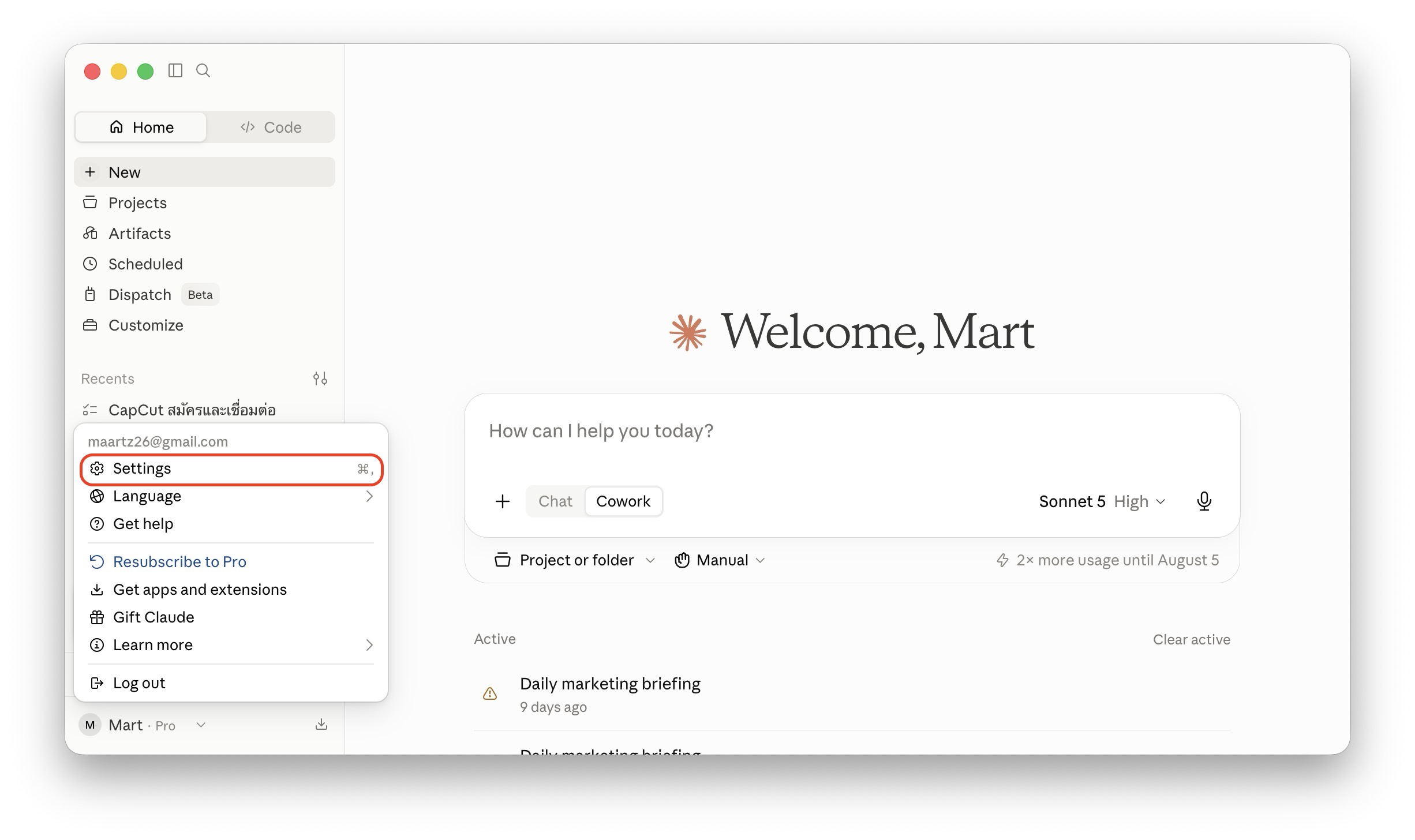
กดไปที่ชื่อของเราที่มุมซ้ายล่างและไปที่แท็บ Settings
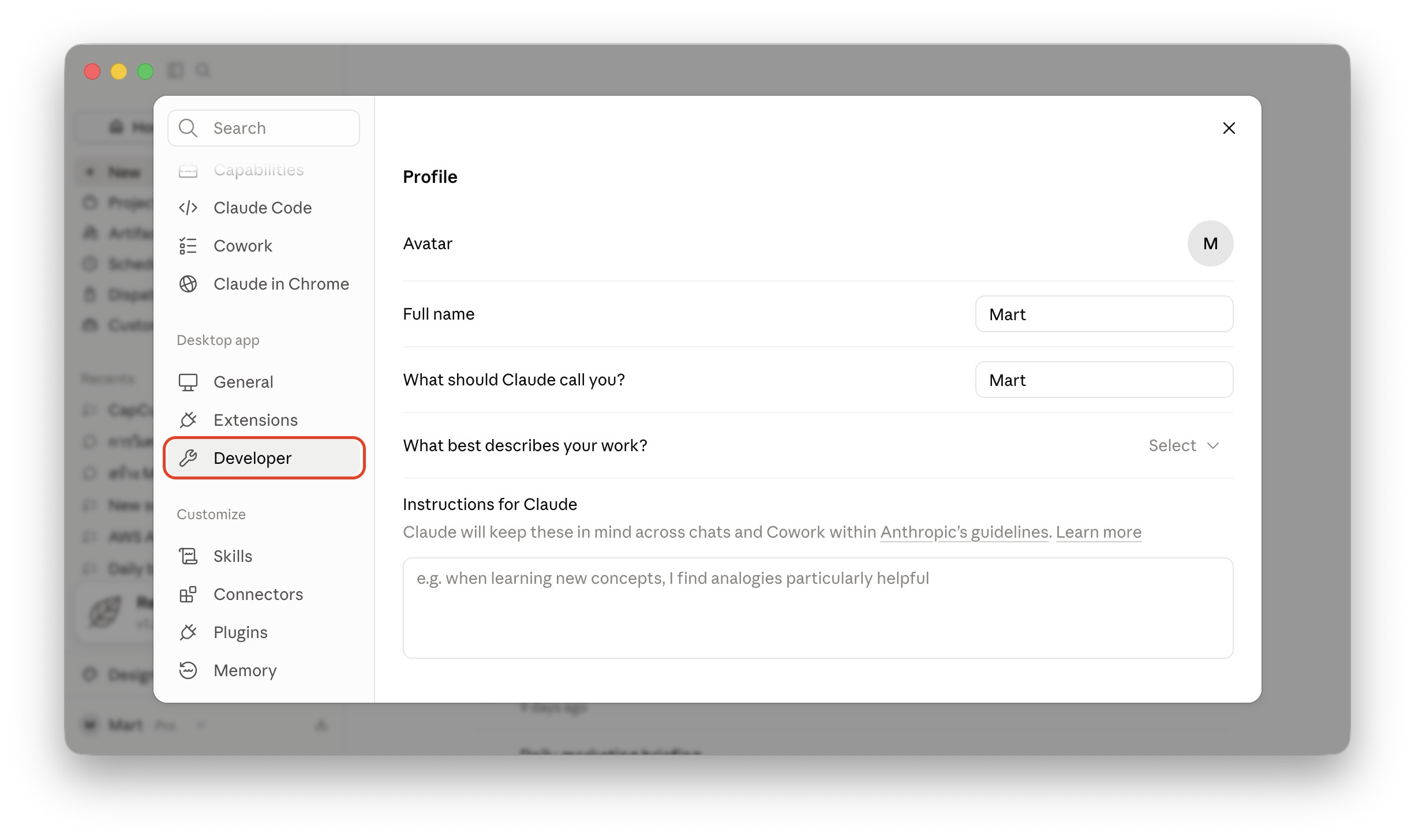
จากนั้นดูที่แท็บด้านซ้ายเลื่อนลงไปด้านล่างมองหาแท็บ Developer
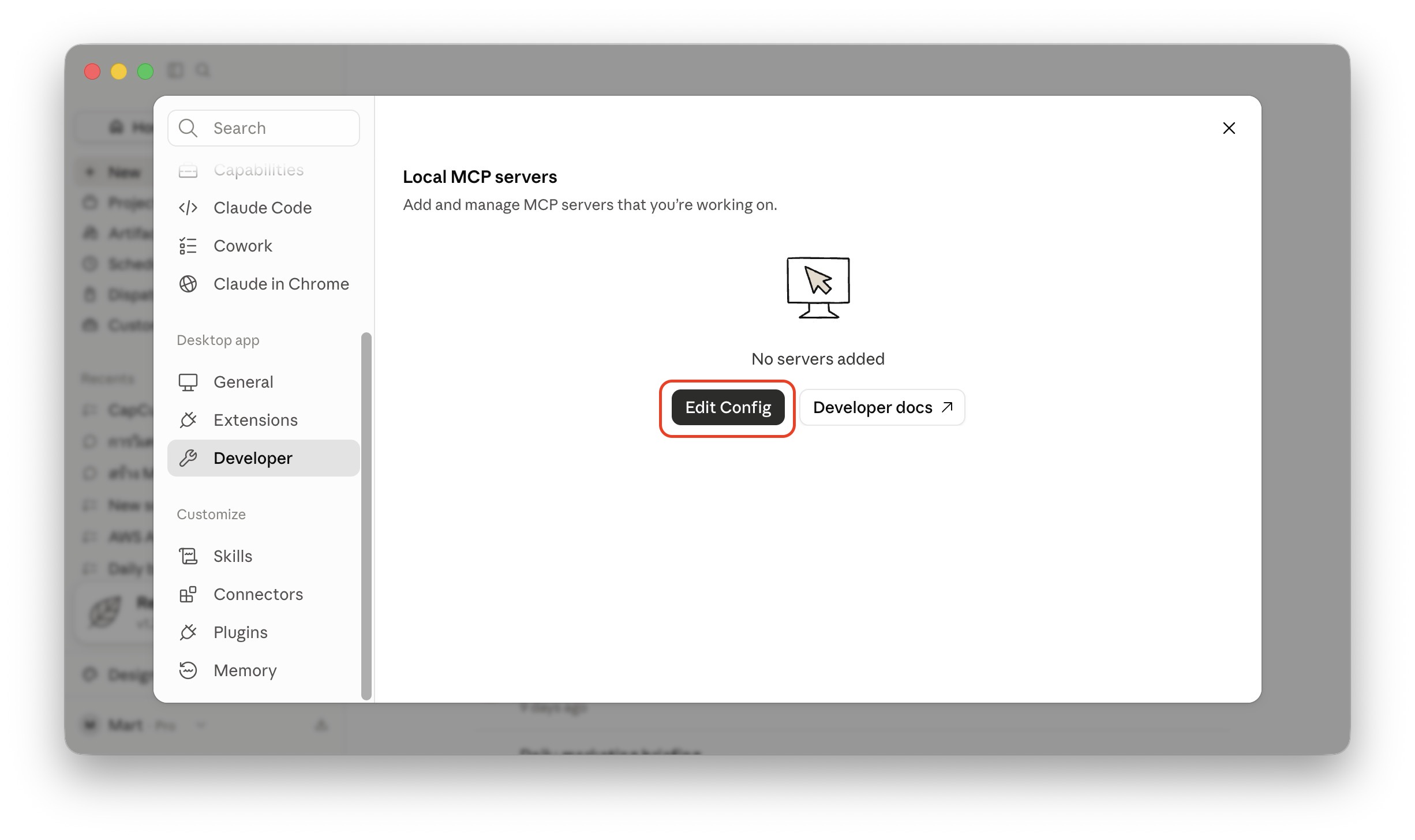
กดเข้าไปที่ Edit Config
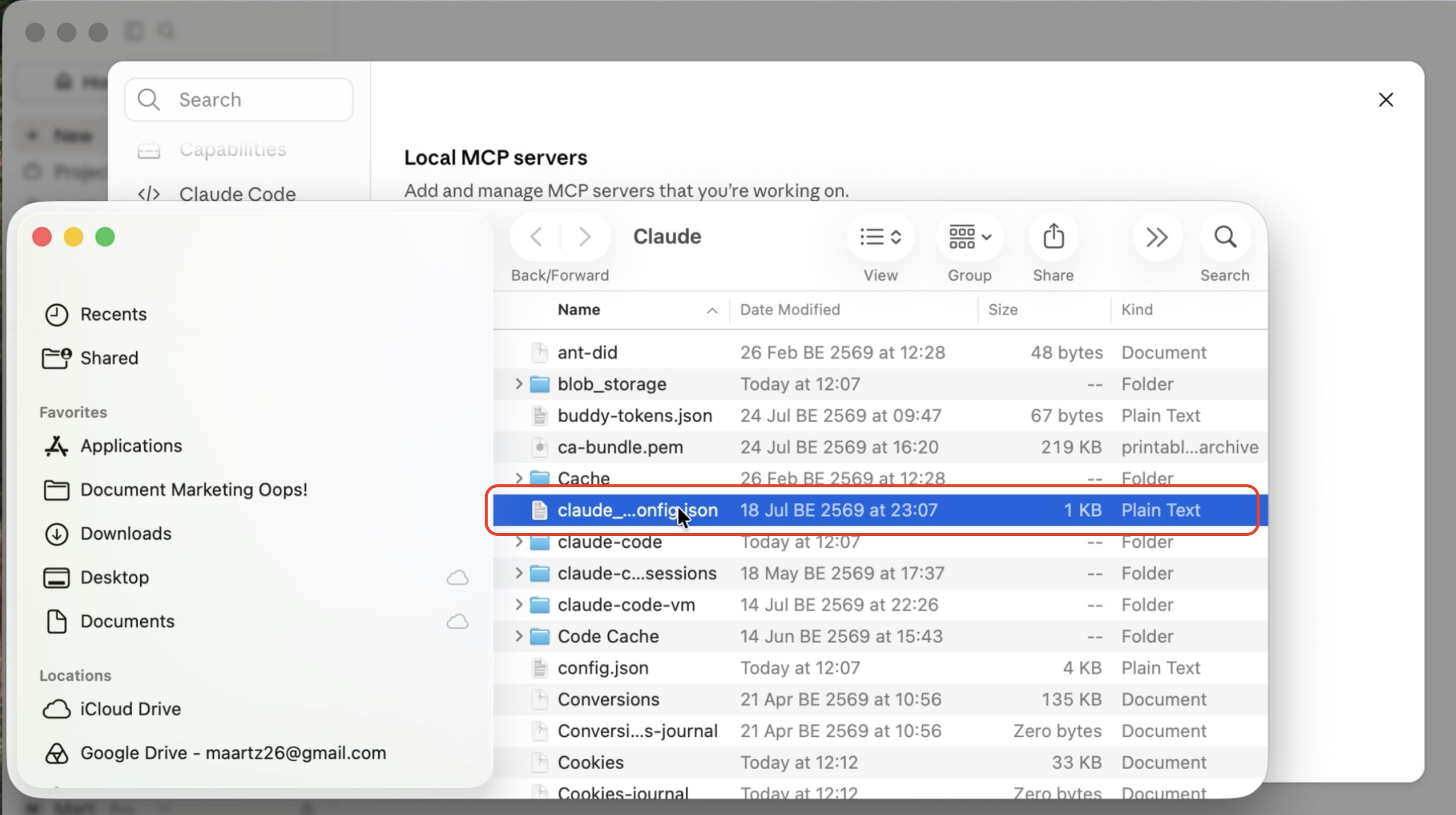
ระบบจะเปิดไฟล์ claude_desktop_config.json ซึ่งเป็นไฟล์บอก Claude ว่าเราต้องการให้เชื่อมเครื่องมืออะไรเพิ่มเติม ให้เราคลิกเปิดไฟล์นี้ขึ้นมา
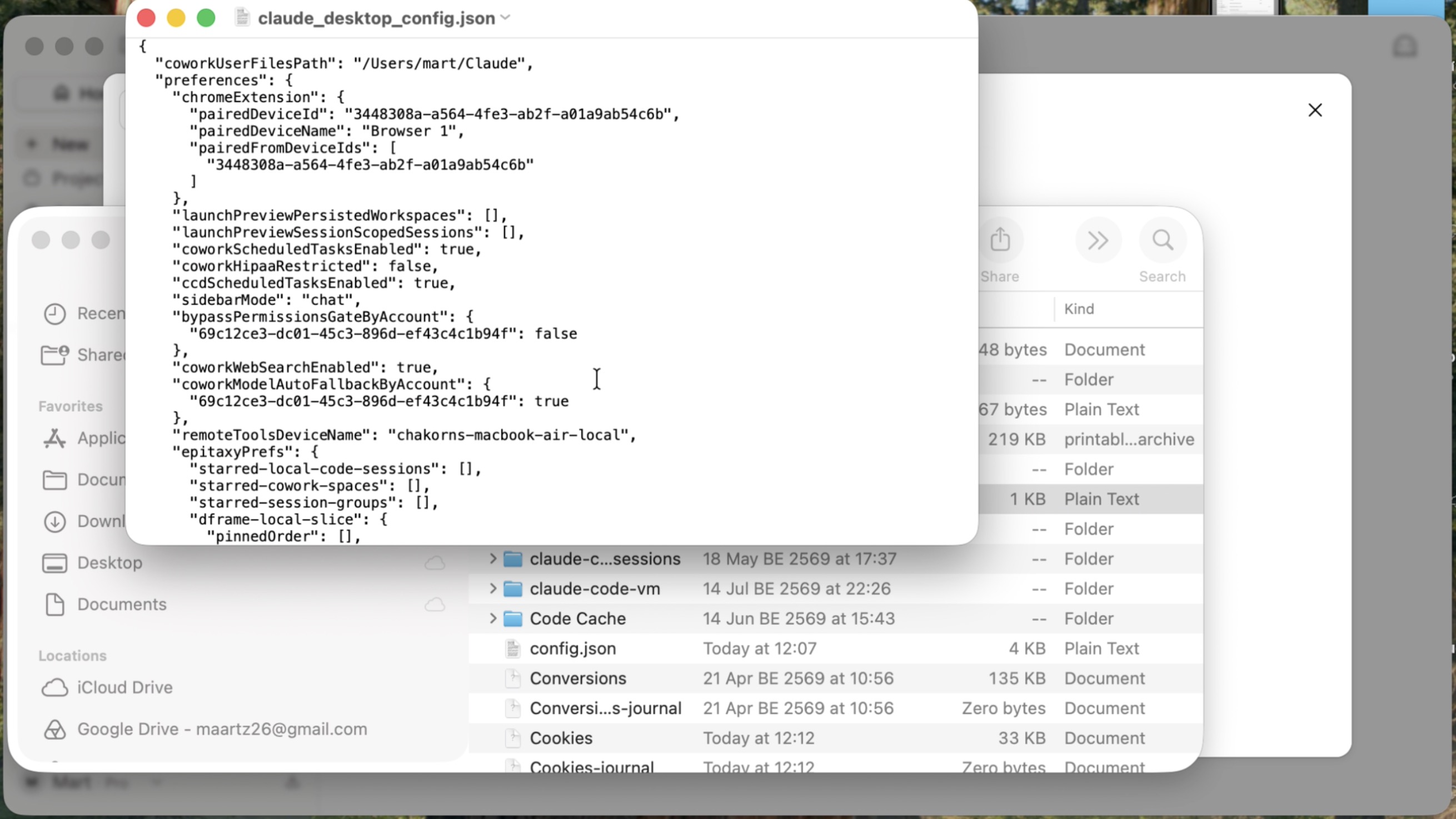
ไฟล์นี้เป็นพื้นที่สำหรับระบุว่า Claude Desktop จะเชื่อมต่อกับเครื่องมือภายนอกใดบ้าง ให้เพิ่มการตั้งค่า LINE Bot MCP Server ตามโค้ดด้านล่าง โดยนำ Channel access token ที่ออกจาก LINE Developers Console มาใส่แทนข้อความ "วาง-token-ของเรา-ตรงนี้" แต่สำหรับใครที่ไม่ถนัดการแก้ไฟล์ JSON ให้ทำตามหัวข้อถัดไปได้เลย
{
“mcpServers”: {
“line-bot”: {
“command”: “npx”,
“args”: [
“@line/line-bot-mcp-server”
],
“env”: {
“NPM_CONFIG_IGNORE_SCRIPTS”: “true”,
“CHANNEL_ACCESS_TOKEN”: “วาง-token-ของเรา-ตรงนี้”
}
}
}
}
สำหรับคนที่ไม่ถนัดแก้ไฟล์ JSON: ให้ AI ช่วยจัดโค้ดได้
สำหรับคนที่ไม่ถนัดแก้ไฟล์ JSON กลัวโค้ดพังก็ ให้คัดลอกเนื้อหาเดิมของไฟล์ claude_desktop_config.json เก็บไว้ในโน้ตอีกไฟล์หนึ่งก่อน จากนั้นคัดลอกโค้ดทั้งหมดในไฟล์ไปให้ AI ช่วยเพิ่ม LINE Bot MCP Server ให้
หากไฟล์เดิมมี token, API key หรือรหัสผ่านของเครื่องมืออื่นอยู่ ให้เปลี่ยนค่านั้นเป็น "REDACTED" ก่อนส่งให้ AI และอย่าใส่ Channel access token ของ LINE ใน prompt
โดยคัดลอก Prompt นี้ไปใช้ได้เลย
ช่วยแก้ไฟล์ JSON นี้ให้เพิ่ม MCP Server ของ LINE Bot โดยรักษาการตั้งค่าเดิมทุกส่วนไว้
เงื่อนไข:
1. เพิ่ม “mcpServers” ในระดับบนสุดของ JSON
2. เพิ่ม server ชื่อ “line-bot” ตามโค้ดนี้
3. ในค่า CHANNEL_ACCESS_TOKEN ให้คงข้อความ “วาง-token-ของเรา-ตรงนี้” ไว้ตามเดิม ห้ามขอ ห้ามสร้าง ห้ามเดา และห้ามแทนที่ด้วย token จริง
4. ถ้ามี “mcpServers” อยู่แล้ว ให้เพิ่ม “line-bot” เข้าไปโดยไม่ลบ server เดิม
5. ส่งกลับมาเป็นโค้ด JSON ทั้งไฟล์ที่ถูกต้องเพียงชุดเดียว ห้ามอธิบายเพิ่มเติม
โค้ด LINE Bot MCP Server ที่ต้องเพิ่ม:
{
“line-bot”: {
“command”: “npx”,
“args”: [
“@line/line-bot-mcp-server”
],
“env”: {
“NPM_CONFIG_IGNORE_SCRIPTS”: “true”,
“CHANNEL_ACCESS_TOKEN”: “วาง-token-ของเรา-ตรงนี้”
}
}
}
ข้อสำคัญ: ก่อนส่งโค้ดให้ตรวจว่าไม่มี Channel access token, API key หรือรหัสผ่านอยู่ในข้อความ หากพบให้ลบหรือแทนด้วยคำว่า “REDACTED” ก่อน
นี่คือไฟล์ตั้งค่าเดิมของฉัน:
[วางโค้ดจาก claude_desktop_config.json ตรงนี้]
เมื่อ AI ตอบโค้ดกลับมาแล้วให้ก็อปปี้โค้ดที่ได้ไปใส่แทนที่ในไฟล์ claude_desktop_config.json แล้วใส่ Chanel Access Token ที่ก็อปปี้เก็บไว้ให้เรียบร้อย เสร็จแล้วให้ปิดไฟล์นั้นแล้วออกจาก Claude Desktop ด้วยการ Quit แล้วเปิด Claude ขึ้นมาอีกครั้ง
วิธีเช็คว่าเชื่อมต่อกับ LINE OA สำเร็จ
เมื่อเราเปิด Claude Desktop ขึ้นมาอีกครั้ง เราสามารถเช็คว่าการเชื่อมต่อกับ LINE OA สำเร็จไหมได้ด้วยวิธีนี้
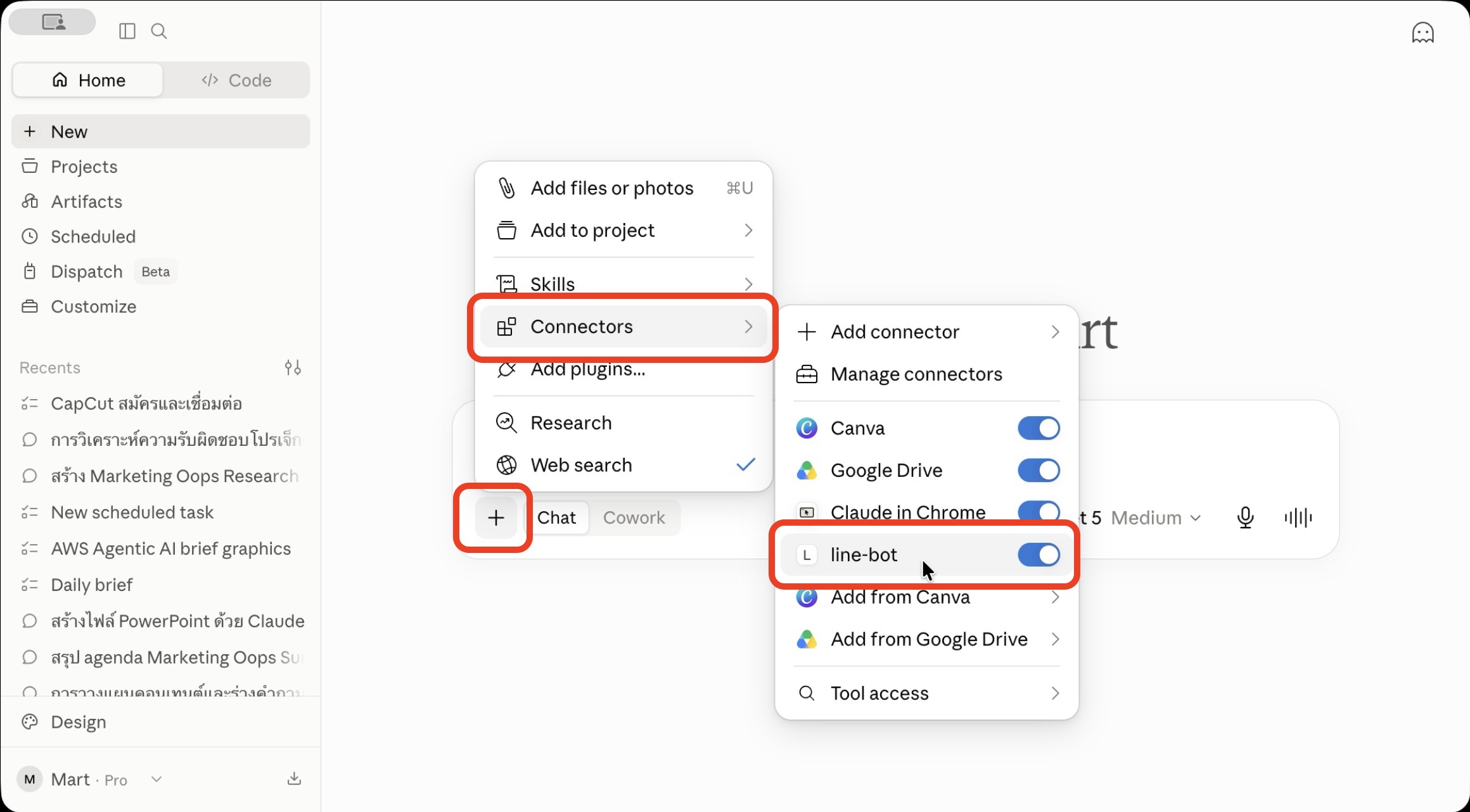
กดเครื่องหมาย + ที่หน้าแชท เลือก Connectors ในรายชื่อ Connectors จะมี line-bot เพิ่มขึ้นมาก็ถือว่าเสร็จสมบูรณ์
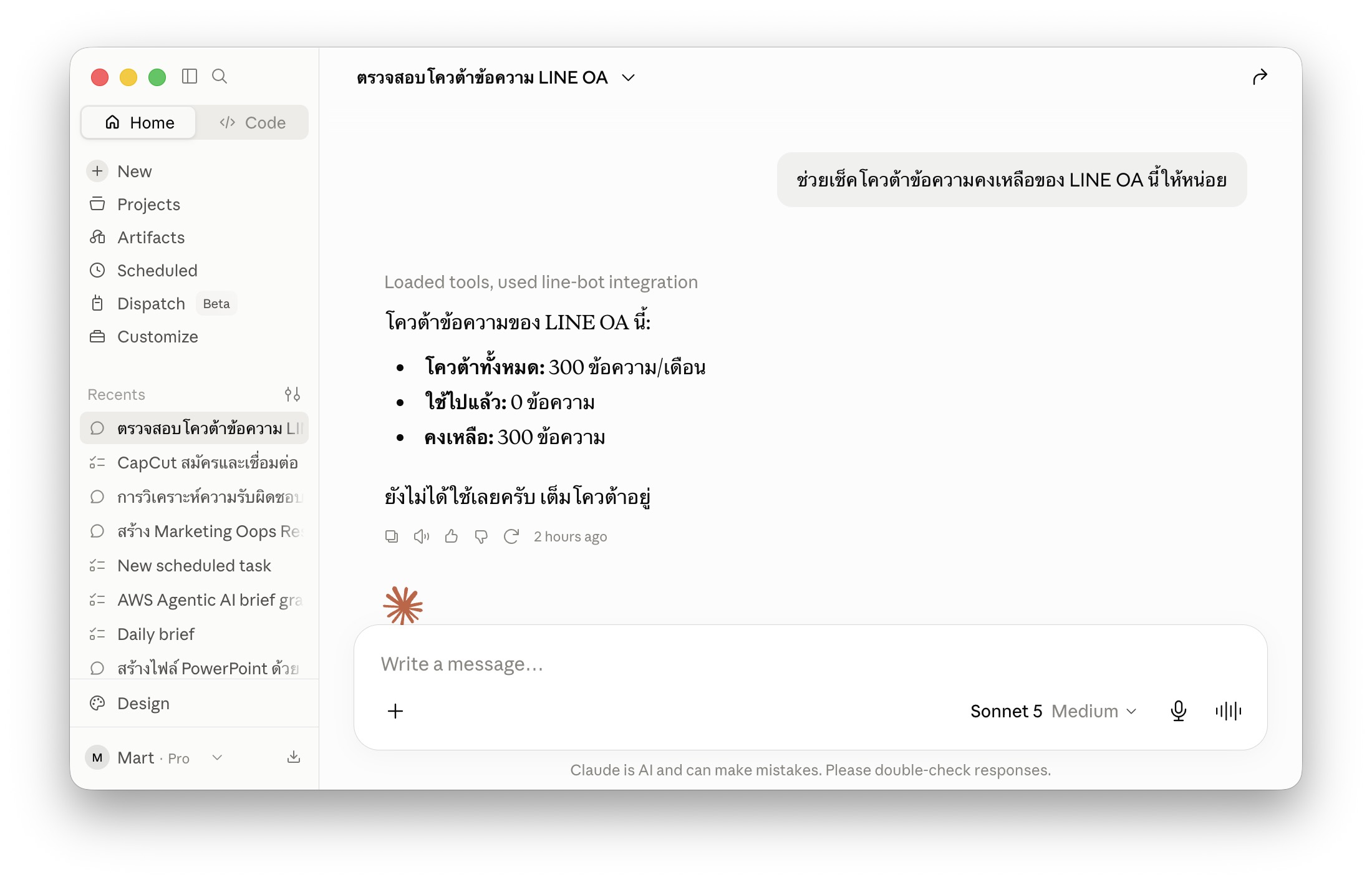
จากนั้นเราสามรถทดสอบครั้งแรกได้โดย แนะนำให้เริ่มจากคำสั่งอ่านข้อมูล เช่น เช็คโควต้าข้อความคงเหลือของ LINE OA ถ้า Claude ตอบโควต้ากลับมาได้อย่างถูกต้องก็ถือว่าใช้งานได้แล้ว
ลองใช้ Claude เชื่อม LINE OA ทำโปรโมชันร้านกาแฟ
สมมติว่าเราดูแล LINE OA ของร้านกาแฟ และต้องการโปรโมตเมนูใหม่ชื่อ Yuzu Cold Brew ราคา 95 บาท ใช้ได้ถึง 17.00 น. พร้อมลิงก์สั่งล่วงหน้า
งานแบบนี้มักเริ่มจากการร่างข้อความ เช็กว่าราคาและเวลาใส่ครบหรือไม่ แล้วนำไปจัดเป็นข้อความที่จะส่งใน LINE OA เมื่อเชื่อม LINE Bot MCP Server กับ Claude Desktop แล้ว เราสามารถคุยกับ AI ในหน้าจอเดียวได้เลย
เริ่มจากให้ Claude ช่วยร่างข้อความก่อน โดยยังไม่ส่งออกไปโดย prompt ว่า
“ช่วยร่างข้อความโปรโมต Yuzu Cold Brew 3 แบบ สำหรับส่งใน LINE OA ความยาวไม่เกิน 250 ตัวอักษร ระบุราคา 95 บาท ใช้ได้ถึง 17.00 น. และเว้นตำแหน่งสำหรับลิงก์สั่งล่วงหน้า แต่ยังไม่ต้องส่งข้อความ”
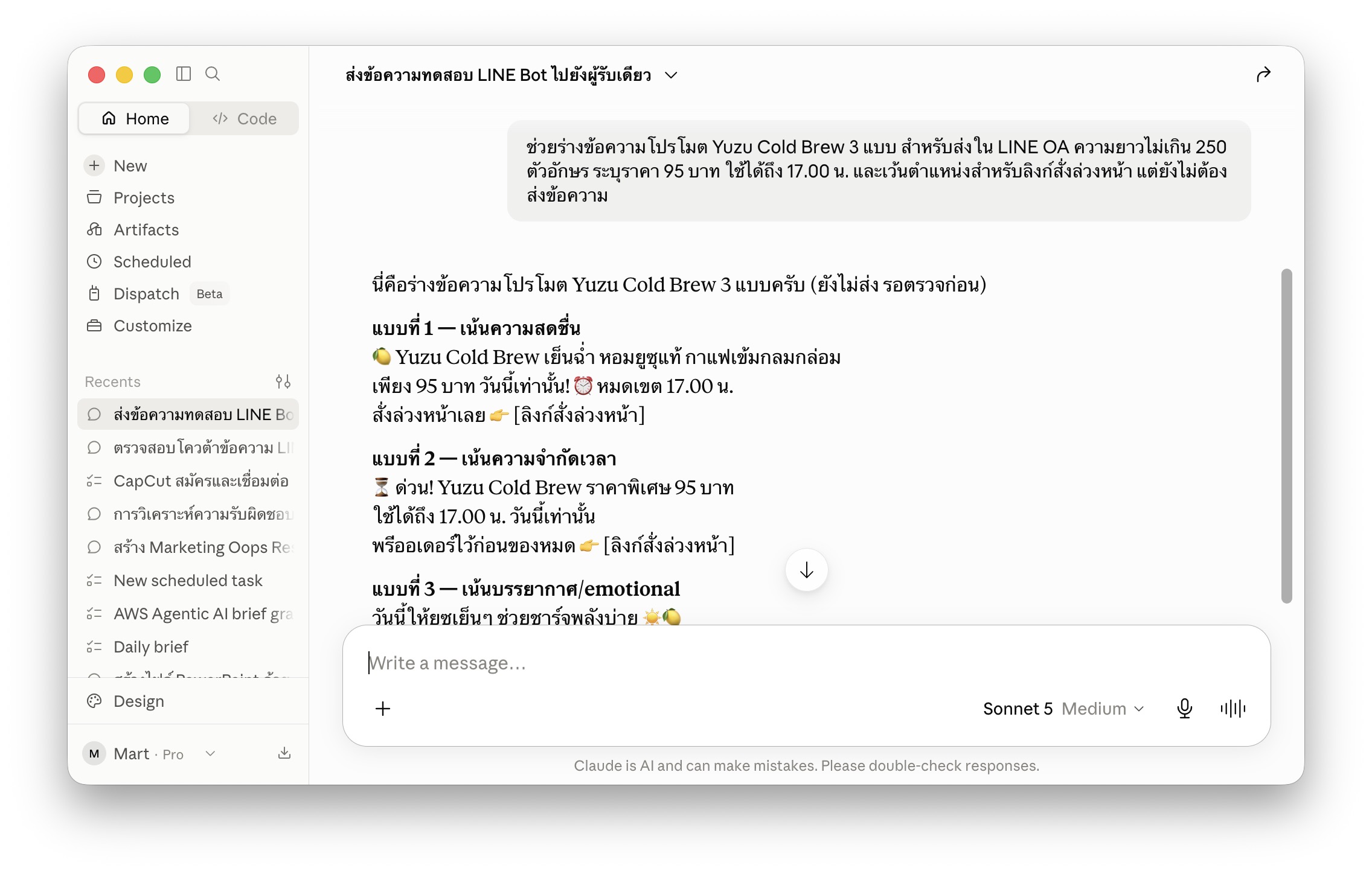
ขั้นนี้ทำให้ทีมเลือกโทนที่เหมาะกับแบรนด์ และตรวจคำสำคัญ เช่น ราคา เวลา และลิงก์ ก่อนให้ข้อความไปถึงผู้ติดตาม
เมื่อเลือกข้อความที่ต้องการแล้ว เราจึงสั่งให้ Claude เปลี่ยนข้อความนั้นเป็น Flex Message หรือการ์ดข้อความของ LINE ที่มีองค์ประกอบมากกว่าข้อความธรรมดา เช่น ชื่อสินค้า ราคา ช่วงเวลา และปุ่มกด
“ใช้ข้อความเวอร์ชันที่ 2 สร้างเป็น Flex Message แบบ 1 การ์ด มีชื่อเมนู ราคา เวลาสิ้นสุดโปรโมชัน และปุ่ม “สั่งล่วงหน้า” ที่ลิงก์ไปยัง [URL ของร้าน] สรุปรายละเอียดทั้งหมดให้ตรวจอีกครั้ง แต่ยังไม่ต้อง Broadcast”
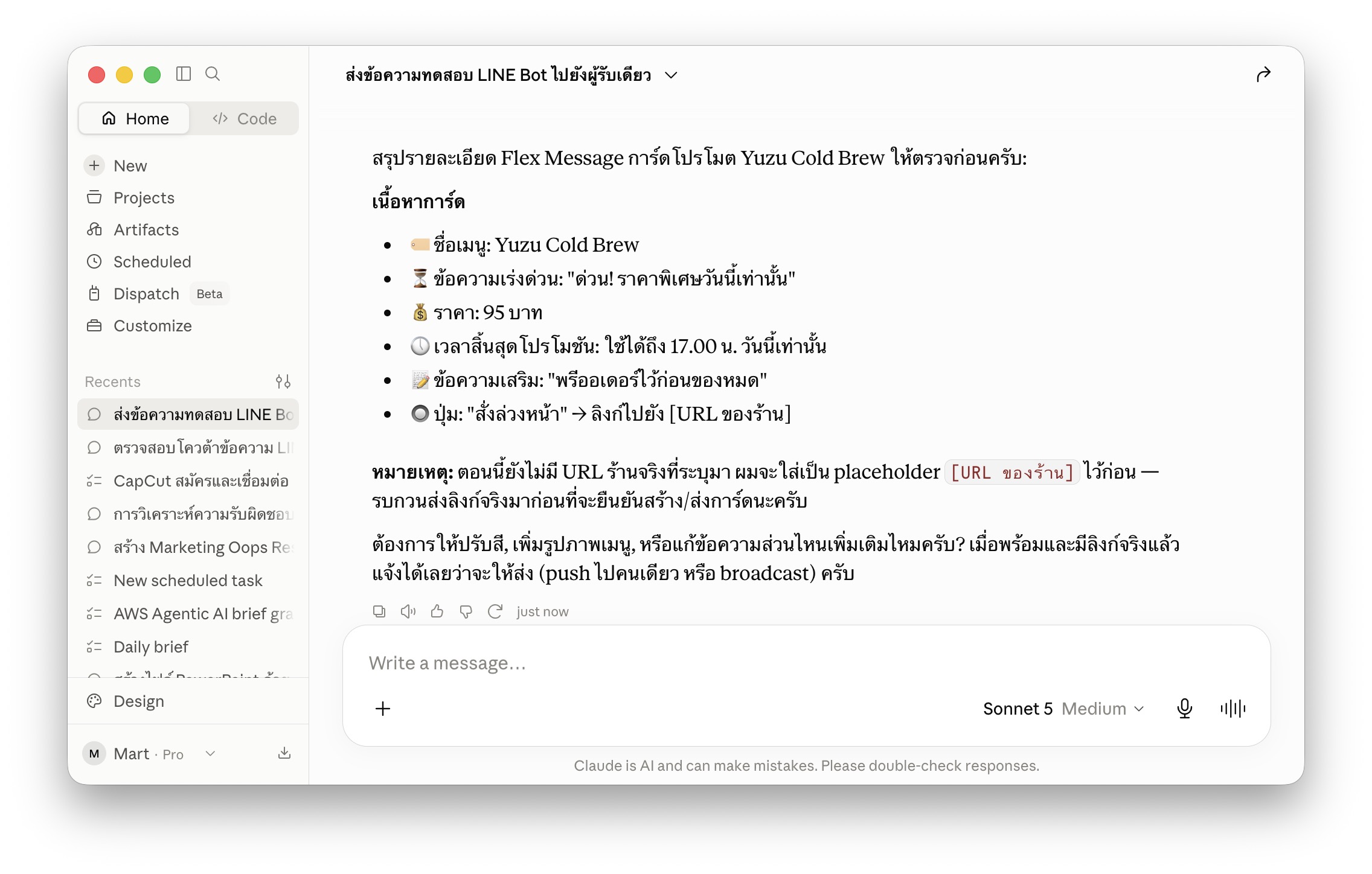
ขั้นนี้คือจุดที่ทีมควรตรวจชื่อสินค้า ราคา ระยะเวลา ลิงก์ และข้อความบนปุ่มให้เรียบร้อย จากนั้นแนะนำว่าควรใช้ OA ทดสอบที่มีผู้ติดตามเพียงบัญชีเดียว คือ LINE ส่วนตัวของทีม หรือถ้าไม่มีก็ให้สั่ง Claude แบบนี้
“สร้าง Flex Message โปรโมต Yuzu Cold Brew ราคา 95 บาท ใช้ได้ถึง 17.00 น. มีปุ่ม “สั่งล่วงหน้า” ไปยัง [URL] ขอ JSON สำหรับนำไปพรีวิวเท่านั้น ห้ามส่งข้อความและห้าม Broadcast”
แล้วคัดลอก JSON ที่ Claude สร้าง ไปวางใน LINE Flex Message Simulator อีกทีก็ได้เมื่อตรวจเรียบร้อยแล้วก็ให้สั่ง Claude แบบนี้
“ยืนยันให้ Broadcast Flex Message นี้ไปยังผู้ติดตามทั้งหมดของ LINE OA ตอนนี้”
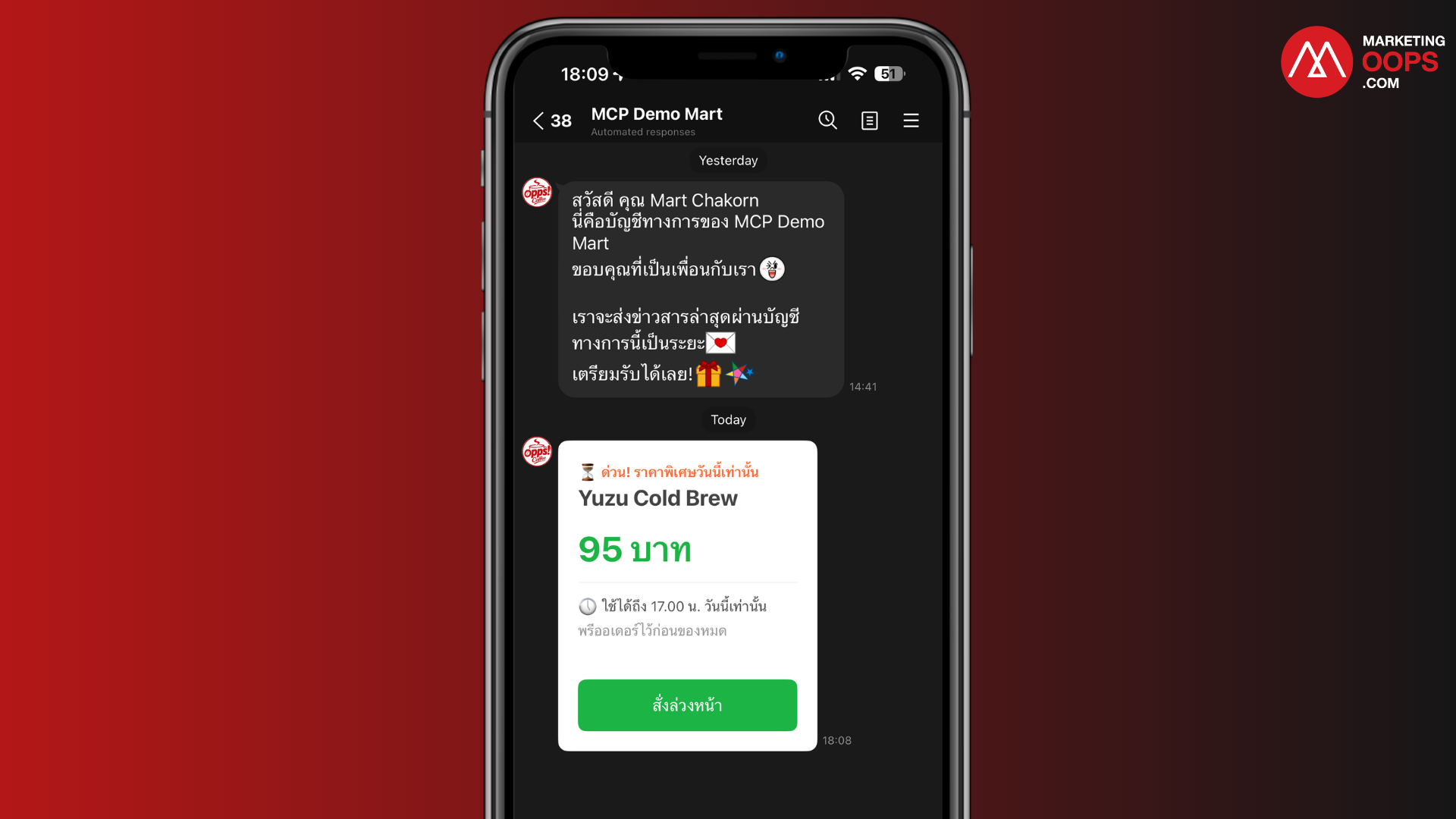
ข้อความ Flex Message ก็จะถูกส่งไปยังผู้รับตามที่กำหนดไว้แบบนี้
Claude เชื่อม LINE OA ยังทำอะไรได้อีก
Flex Message เป็นเพียงหนึ่งตัวอย่างของงานที่เราสั่งผ่านบทสนทนากับ AI ได้ หลังเชื่อม LINE Bot MCP Server แล้ว นักการตลาดยังอาจใช้ Claude เพื่อช่วยทำงานประจำของ LINE OA อื่นๆได้เช่น
- เช็กโควตาข้อความคงเหลือก่อนวางแผนส่งแคมเปญ
- ร่างข้อความ Broadcast หลายโทน แล้วให้ทีมเลือกเวอร์ชันที่เหมาะกับแบรนด์
- ส่งข้อความ Text หรือ Flex Message ไปยังบัญชีทดสอบ เพื่อตรวจบนมือถือก่อน
- ดูรายการ Rich Menu ที่ OA ใช้งานอยู่ เพื่อเช็กว่ามีเมนูไหนถูกตั้งเป็นค่าเริ่มต้น
- สร้าง ปรับ หรือตั้ง Rich Menu ใหม่ เมื่อทีมมีรูปแบบเมนูและข้อความที่ผ่านการอนุมัติแล้ว
ภาพที่น่าสนใจคือทีมไม่ต้องจำคำสั่ง API หรือสลับไปมาหลายหน้าจอเพื่อเริ่มต้นงาน แต่ทุกคำสั่งที่มีผลต่อผู้ติดตาม เช่น การส่งข้อความ การ Broadcast หรือการเปลี่ยน Rich Menu ยังควรมีคนตรวจและยืนยันก่อนเสมอ LINE Bot MCP Server จึงเหมาะกับการทำให้ขั้นเตรียมงานและขั้นตรวจสอบเร็วขึ้น ขณะที่การตัดสินใจเรื่องเนื้อหา ผู้รับ และเวลาส่งยังอยู่กับทีมการตลาดนั่นเอง
ที่มา: LINE Developers Thailand, GitHub LINE Bot MCP Server